
eSIM на iPhone: полный гид
Коротко · TL;DR
- eSIM работает на совместимых iPhone: проверяйте модель, регион и блокировку.
- QR-код устанавливается один раз, тариф лучше активировать ближе к поездке.
- На iPhone можно хранить несколько eSIM и переключать линии в настройках.
- Для путешествий удобны тарифы по странам и регионам без замены SIM-карты.
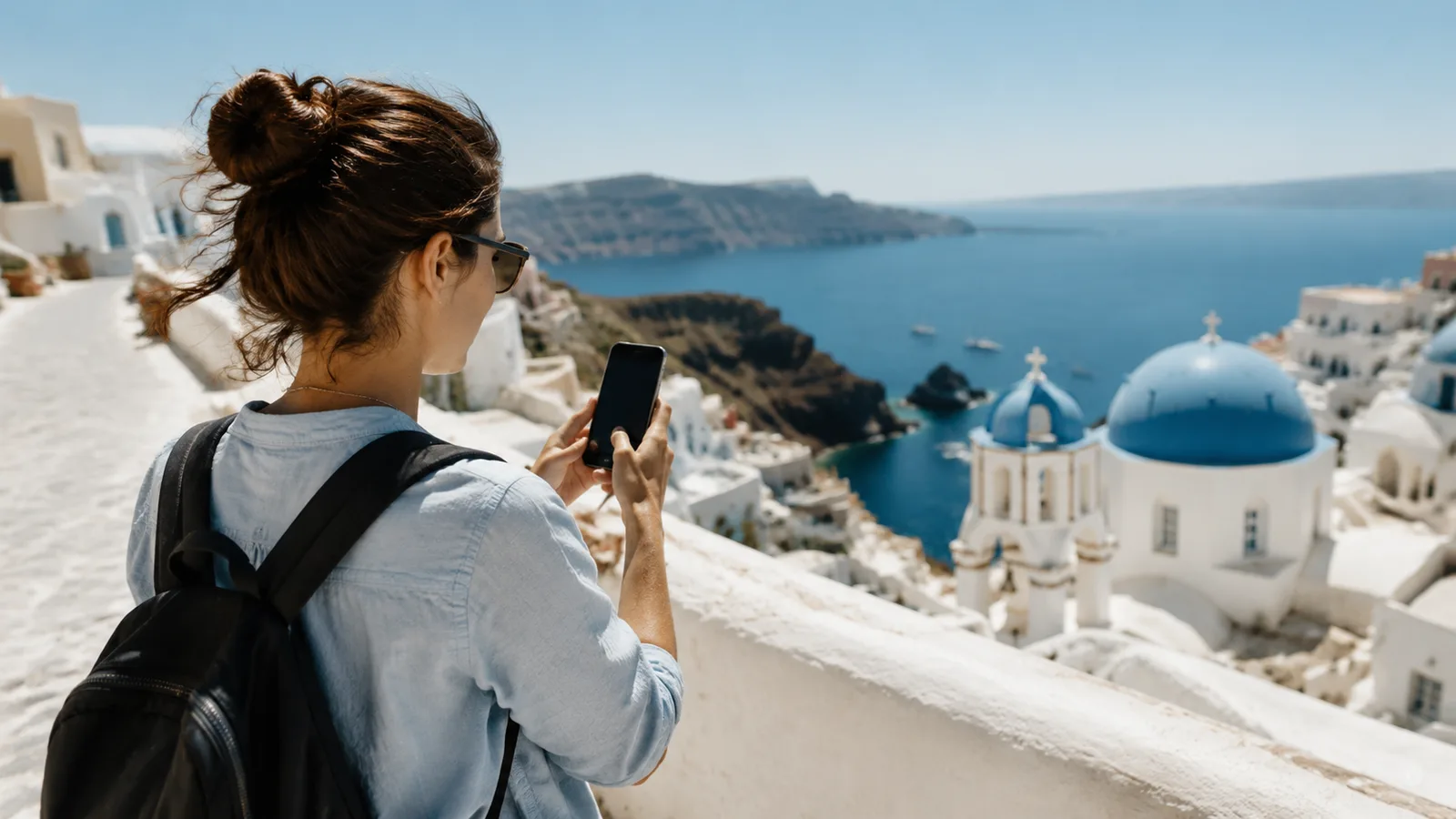
Что такое eSIM на iPhone и зачем она нужна
eSIM на iPhone — это цифровая SIM-карта, которая хранится в памяти смартфона и подключается через профиль оператора. Её не нужно выламывать из пластиковой карточки, переставлять в слот или искать скрепку в аэропорту: достаточно установить тариф по QR-коду или через ручные данные активации. Если хочется глубже разобраться в самой технологии, отдельно почитайте объяснение что такое eSIM простыми словами.
Для владельца iPhone главный плюс eSIM — гибкость. Один и тот же смартфон можно использовать с основным номером, туристическим интернетом, рабочей линией или резервным тарифом. Это особенно удобно в поездках: фзическая nano SIM остаётся в телефоне для банковских SMS и привычных звонков, а интернет за границей работает через отдельный eSIM-профиль.
- Интернет в путешествии. Вы заранее выбираете тариф для страны или региона, получаете QR-код и активируете eSIM на iPhone без визита в салон связи.
- Второй номер или отдельная линия. На совместимых iPhone можно держать несколько eSIM-профилей и переключаться между ними, например для работы и личных задач.
- Разделение связи и интернета. Основная SIM может отвечать за звонки и сообщения, а eSIM — за мобильные данные, чтобы не трогать привычный номер.
- Резерв на случай проблем с сетью. Если один оператор плохо ловит в конкретном месте, запасной eSIM-профиль помогает бысрее вернуться онлайн.
- Меньше возни с пластиком. Не нужно покупать физическую SIM в аэропорту, искать офис оператора и переживать, подойдёт ли формат карточки.
В туристическом сценарии eSIM особенно ценят за скорость подключения. Например, в Vlex eSIM после оплаты QR-код приходит на email, а установить профиль можно ещё дома, до вылета. Это снижает риск остаться без карт, мессенджеров и такси сразу после посадки.
Важно понимать: eSIM — не отдельный «интернет-приложение», а полноценная SIM в цифровом виде. Поэтоу в настройках iPhone она отображается как сотовый тариф, у неё может быть своё имя, оператор, параметры роуминга данных и назначение для мобильного интернета.
Как проверить, поддерживает ли iPhone eSIM?
Перед покупкой тарифа важно убедиться, что именно ваш iPhone умеет работать с eSIM. Нельзя ориентироваться только на название модели из рекламы или карточки магазина: поддержка зависит от поколения устройства, региона продажи, конкретной модификации и иногда от блокировки под оператора. Поэтому запросы вроде «esim iPhone», «iPhone 16 eSIM», «iPhone 17 eSIM», «iPhone 17 Pro eSIM» или «iPhone 17 Pro Max eSIM» лучше всегда проверять на самом устройстве, а не по общему описанию серии.
Самый простой способ — открыть настройки iPhone и посмотреть, предлагает ли система добавить eSIM. Обычно нужный путь находится в разделе сотовой связи: если вы видите пункт добавления eSIM или добавления сотового тарифа, это хороший признак. Но даже в этом случае стоит проверить ещё два момента: нет ли операторской блокировки и подходит ли устройство для использования с туристическими eSIM в нужной стране.
Где смотреть в настройках
Зайдите в Настройки → Сотовая связь или Мобильные данные. Название пункта может немного отличаться в зависимости от версии iOS и языка интерфейса. Ищите действие вроде «Добавить eSIM», «Добавить сотовый тариф» или похожую кнопку. Если такой опции нет, это ещё не стопроцентный приговор, но повод внимательно проверить модель и регион.
Отдельно проверьте блокировку оператора: в настройках устройства обычно есть строка, показывающая, заблокирован ли iPhone под конкретную сеть. Если смартфон залочен, сторонняя eSIM может не установиться или не подключиться к сети, даже если сама технология поддерживается. Это особенно актуально для устройств, купленных за границей, с рук или по контракту у оператора.
- Проверьте пункт добавления eSIM в iOS. Если iPhone предлагает добавить цифровой сотовый тариф, устройство, как правило, готово к установке eSIM-профиля.
- Уточните региональную версию iPhone. У разных рынков могут отличаться комбинации nano SIM и eSIM, поэтому одинаковые названия моделей не всегда означают одинаковую конфигурацию.
- Посмотрите статус блокировки оператора. Разблокированый iPhone обычно совместим с туристическими eSIM, а залоченный может принимать только тарифы своего оператора.
- Не полагайтесь только на память продавца. Перед покупкой тарифа лучше открыть настройки на конкретном смартфоне и проверить наличие нужных пунктов своими глазами.
- Сравните сценарий nano SIM и eSIM. Если вам важно оставить физическую nano SIM для основного номера, заранее убедитесь, что выбранная версия iPhone поддерживает нужное сочетание SIM и eSIM.
- Обновите iOS, если устройство давно не обновлялось. Иногда нужные пункты настроек и стабильность работы с eSIM зависят от актуальной версии системы.
Что важно для iPhone 16, iPhone 17 и Pro-моделей
Популярные формулировки вроде «iPhone 17 SIM eSIM», «iPhone 17 nano eSIM», «iPhone 17 Pro SIM eSIM» или «iPhone Pro Max eSIM» обычно означают один и тот же практический вопрос: можно ли оставить физическую SIM и добавить цифровую. Универсального ответа без привязки к конкретной модификации лучше не давать. У Apple смартфоны одной линейки могут поставляться в разных конфигурациях для разных рынков, поэтому перед поездкой проверяйте именно свой аппарат.
Практичный чек-лист перед покупкой выглядит так: откройте настройки, убедитесь в наличии добавления eSIM, проверьте отсутстви операторской блокировки, уточните региональную версию и решите, какая линия будет отвечать за интернет. После этого можно спокойно выбирать тариф под поездку. У сервисов вроде Vlex eSIM это удобно делать заранее: QR-код приходит на email после оплаты, а при вопросах по установке можно обратиться в поддержку 24/7 в Telegram.
eSIM и физическая SIM-карта в iPhone: сравнение
В iPhone eSIM и обычная nano SIM решают одну задачу: подключают номер или мобильный интернет к сети оператора. Разница в том, как именно хранится профиль связи. Nano SIM — это пластиковая карточка, которую нужно вставить в лоток. eSIM — цифровой профиль, который добавляется в настройки iPhone и активируется без физической карты. Если хочется сначала разобраться в базовой логике технологии, можно отдельно прочитать простое объяснение, что такое eSIM.
Для повседневного использования оба варианта могут быть удобны. Но в поездках eSIM обычно выигрывает: не нужно искать салон связи, покупать местную SIM, хранить скрепку для лотка и рисковать потерять основную карту. Особенно это заметно, когда вы прилетаете поздно вечером, едете с пересадками или хотите включить интернет сразу после посадки.
| Параметр | eSIM в iPhone | Физическая nano SIM |
|---|---|---|
| Удобство подключения | Добавляется через QR-код или вручную в настройках, без лотка и пластиковой карты. | Нужно получить карточку, вставить её в iPhone и иногда дождаться активации. |
| Поездки за границу | Можно заранее установить туристический тариф и включить его по прилёте. | Чаще приходится покупать карту на месте или использовать роуминг домашнего оператора. |
| Безопасность | Профиль нельзя просто вынуть из телефона и переставить в другое устройство. | Карту мжно потерять, повредить или физически извлечь из смартфона. |
| Переключение линий | Несколько профилей можно хранить в iPhone и переключать в настройках. | Для смены оператора обычно нужно менять пластиковую карту. |
| Ограничения | Нужна модель iPhone с поддержкой eSIM и корректная активация профиля. | Нужен слот SIM; в некоторых версиях iPhone его может не быть. |
Есть и нюансы. eSIM нельзя «передать другу» как пластиковую карту: профиль привязан к устройству и правилам конкретного оператора. При смене iPhone его обычно нужно переносить или устанавливать заново, поэтому перед сбросом телефона лучше убедиться, что у вас есть доступ к инструкции, QR-коду или поддержке.
Оптимальная схема для путешественника — не выбирать раз и навсегда, а комбинировать. Например, домашний номер остаётся на nano SIM или основной eSIM, а туристический интернет добавляется отдельной eSIM. Так вы не теряете связь с банками, мессенджерами и рабочими контактами, но не зависите от дорогого роуминга.
Хотите попробовать eSIM в поездке?
Мгновенная доставка QR-кода на e-mail после оплаты, оплата российскими картами и через СБП. 253+ направления от 49 ₽.
Как подключить eSIM на iPhone за 5 минут?
Подключение eSIM на iPhone обычно занимает несколько минут, если заранее проверить совместимость модели, стабильный Wi‑Fi и наличие QR-кода. Главная ошибка — начинать установку в зоне плохого интернета или закрывать экран активации слишком рано. Лучше сделать всё спокойно: дома перед вылетом, в аэропорту с нормальным Wi‑Fi или уже в отеле.
В сервисах туристических eSIM процесс устроен просто: вы выбираете направление и тариф, оплачиваете заказ, получаете данные для активации и добавляете профиль в iPhone. У Vlex eSIM QR-код приходит на email после оплаты, поэтому его удобно открыть на ноутбуке, планшете или втором телефоне и отсканировать камерой iPhone. Это выручает как перед поездкой, так и уже в дороге, когда срочно нужен интернет без поиска местного салона связи.
- Выберите тариф Подберите страну или регион поездки, срок действия и подходящий объём интернета. Проверьте, что тариф рассчитан именно на мобильные данные, если вам нужен интернет для карт, такси, мессенджеров и браузера.
- Получите QR-код После оплаты откройте письмо с данными eSIM на другом экране или сохраните его так, чтобы iPhone мог отсканировать код. Если QR-код не получается открыть отдельно, используйте ручной ввод данных из инструкции.
- Откройте настройки iPhone Перейдите в раздел «Настройки» → «Сотовая связь» или «Мобильные данные». Нажмите «Добавить eSIM» и выберите вариант с использованием QR-кода.
- Отсканируйте код Наведите камеру iPhone на QR-код и дождитесь, пока система распознает профиль. Не закрывайте экран, пока iPhone не предложит продолжить настройку новой линии.
- Назначьте подпись линии Дайте eSIM понятное название: например, «Поездка», «Интернет» или название страны. Так проще не перепутать её с основной линией, особенно если в телефоне уже неколько тарифов.
- Настройте мобильные данные Выберите новую eSIM для интернета, а основной номер оставьте для звонков и сообщений, если это нужно. Проверьте, включён ли роуминг данных для туристической eSIM, когда это указано в инструкции тарифа.
После установки откройте любую карту или мессенджер и убедитесь, что интернет работает именно через нужную линию. Если вы подключаете eSIM заранее до вылета, профиль может установиться, но сеть появится только в стране назначения — это нормально для многих туристических тарифов. Важно не паниковать: проверьте настройки по инструкции и дождитесь регистрации в местной сети.
Важное правило: когда устанавливать и активировать eSIM
Установка eSIM на iPhone и начало действия тарифа — не всегда одно и то же. У одних операторов пакет начинает отсчёт после первого подключения к сети в стране поездки, у других — после установки профиля или по условиям конкретного пакета. Поэтому перед сканированием QR-кода стоит посмотреть правила активации в письме с инструкцией или описании тарифа.
QR-код лучше получить и сохранить заранее, пока у вас стабильный интернет, но мобильные данные по travel eSIM включать только в нужный момент — обычно перед вылетом или уже по прибытии.
Практичный сценарий такой: оплатили eSIM, получили QR-код на email, добавили профиль дома или в аэропорту через Wi‑Fi, а передачу данных и роуминг для этой линии включили, когда действительно готовы пользоваться интернетом. Например, у Vlex eSIM QR-код приходит сразу после оплаты, поэтому его удобно заранее открыть на другом устройстве или сохранить в доступном месте, чтобы не искать письмо у стойки паспортного контроля.

Настройки iPhone после установки eSIM
После установки профиля iPhone обычно предлагает выбрать, для чего использовать новую линию: звонки, сообщения или мобильные данные. Для туристической eSIM почти всегда важен именно интернет, поэтому основную SIM можно оставить для звонков и банковских SMS, а eSIM назначить линией для мобильных данных. Если вы впервые настраиваете такую связь, полезно заранее разобраться, как работает eSIM в телефоне, чтобы не путать профиль, тариф и физическую SIM-карту.
Откройте «Настройки» → «Сотовая связь» и проверьте несколько пунктов. В разделе «Сотовые данные» выберите travel eSIM. Если есть переключатель «Разрешить переключение сотовых данных», лучше отключить его: иначе iPhone может сам перейти на основную SIM, когда посчитает сигнал eSIM слабым, и вы рискуете потратить дорогой роуминговый трафик домашнего оператора.
Для большинства туристических eSIM нужно включить «Роуминг данных» именно на eSIM-линии. Это н означает, что вы включаете роуминг на основной SIM: настройки применяются отдельно к каждой линии. Также проверьте «Линию по умолчанию» для голосовых вызовов и раздел iMessage/FaceTime: если не хотите менять привычный номер Apple ID, оставьте основную SIM для сообщений и вызовов, а eSIM используйте только для интернета.
- Интернет не появился. Проверьте, выбрана ли eSIM в пункте «Сотовые данные», включён ли роуминг данных для этой линии и есть ли покрытие сети на месте. Иногда помогает включить и выключить авиарежим или перезагрузить iPhone.
- Работает не та линия. Откройте «Сотовые данные» и убедитесь, что активна туристическая eSIM, а не основная SIM. Если включено автоматическое переключение данных, временно отключите его.
- Списывается трафик с основной SIM. Отключите мобильные данные на основной линии или оставьте её только для звонков и SMS. Это особенно важно в странах, где домашний оператор включает платный роуминг автоматически.
- iMessage или FaceTime просят выбрать номер. Это нормально после добавления новой линии. Оставьте прежний номер или Apple ID для сообщений, если eSIM нужна только для интернета в поездке.
- Сеть есть, но сайты не открываются. Проверьте, не закончился ли пакет, не требуется ли ручной APN по инструкции оператора, и попробуйте выбрать сеть автоматически. Если eSIM куплена в Vlex eSIM, можно написать в поддержку 24/7 в Telegram и отправить скриншоты настроек.
Главная логика простая: основная SIM отвечает за привычный номер, а eSIM — за интернет в поездке. Когда эти роли разведены в настройках, iPhone работает предсказуемо: мессенджеры, карты и браузер используют travel eSIM, а важные SMS продолжают приходить на домашний номер.
Хотите попробовать eSIM в поездке?
Мгновенная доставка QR-кода на e-mail после оплаты, оплата российскими картами и через СБП. 253+ направления от 49 ₽.
Несколько eSIM на одном iPhone: как это работает
Одна из сильных сторон eSIM на iPhone — возможность хранить в памяти телефона несколько цифровых профилей. Это удобно, если вы часто ездите в разные страны, используете отдельную линию для работы или хотите держать запасной интернет-пакет на случай поездки. При этом важно различать два понятия: сколько eSIM-профилей iPhone может хранить и сколько линий может быть активно одновременно. Активные линии зависят от модели iPhone, региона устройства и текущих настроек сотовой связи.
На практике это выглядит так: в настройках может лежать профиль «Дом», «Турция», «Работа», «Европа», «Интернет в поездке», но для звонков, SMS и мобильных данных вы выираете конкретную линию. Перед вылетом можно заранее установить туристическую eSIM, оставить её выключенной, а уже по прилёте включить передачу данных. Такой подход особенно удобен, когда QR-код приходит сразу после оплаты: профиль можно добавить дома по Wi-Fi и не разбираться с настройками в аэропорту.
Если eSIM больше не нужна, её можно удалить в настройках сотовой связи. Но удаление — не то же самое, что выключение линии. Выключенную eSIM обычно можно снова активировать на этом же телефоне, а удалённый профиль мжет потребовать повторной установки или обращения в поддержку оператора. Поэтому перед удалением проверьте, что пакет действительно закончился, поездка завершена и профиль не нужен для будущих пересечений границы или пересадок.
- Для разных поездок — разные профили. Например, отдельная eSIM для Европы, отдельная для Азии и отдельная для локального сценария внутри страны.
- Для мобильных данных выбирайте нужную линию вручную. Это помогает не потратить трафик домашней SIM там, где работает туристический пакет.
- Не удаляйте eSIM «на всякий случай» в дороге. Если возникла ошибка, лучше сначала выключить и включить линию или написать в поддержку.
Отдельный профиль может быть полезен не только за границей. Например, если нужен резервный мобильный интернет на втором номере или отдельный пакет под конкретное устройство, посмотрите сценарий с eSIM для интернета в России: логика настройки на iPhone похожая, меняются только условия тарифа и назначение линии.
Почему Vlex eSIM — удобный выбор для путешественника
Когда вы настраиваете eSIM на iPhone перед поездкой, важны не только гигабайты в тарифе. Гораздо большее значение имеют предсказуемость: как быстро придёт QR-код, можно ли оплатить российской картой, есть ли поддержка, если профиль не активировался с первого раза, и подходит ли направление именно под ваш маршрут. В этом смысле Vlex eSIM закрывает типичные задачи путешественника без лишних действий.
Серис особенно удобен для тех, кто привык готовить связь заранее. Вы выбираете направление, оплачиваете подходящий пакет, получаете QR-код на email и добавляете eSIM в iPhone до вылета. В дороге остаётся только включить нужную линию и проверить, что мобильные данные идут через туристический профиль, а не через домашнюю SIM.
- Много направлений для разных маршрутов. В Vlex eSIM доступны 253+ направления: можно подобрать пакет для одной страны, региона или маршрута с пересадками, не покупая физическую SIM-карту на месте.
- Тарифы начинаются с минимальных значений на странице планов. Это удобно, если нужен не «максимальный пакет на всякий случай», а аккуратный вариант под короткую поездку, навигацию, мессенджеры и бронирования.
- Олата привычными способами. Можно использовать карты Visa, Mastercard и МИР российских банков, а также СБП — это снимает частую проблему, когда зарубежный сайт не принимает оплату.
- QR-код приходит сразу после оплаты. Не нужно ждать курьера, искать салон связи или менять nano-SIM в аэропорту: eSIM добавляется в iPhone через настройки по QR-коду.
- Поддержка 24/7 в Telegram. Если iPhone не видит сеть, не включается роуминг данных или вы сомневаетесь, какую линию выбрать для интернета, можно написать в поддержку и быстро уточнить настройки.
Для популярных направлений полезно заранее прочитать отдельные инструкции: например, нюансы связи, мессенджеров и мобильного интернета в гайде по eSIM в Таиланде отличаются от подготовки к поездке в Китай. Такой подход помогает не просто установить eSIM на iPhone, а заранее понять, какие настройки пригодятся именно в вашей поездке.
Итог
eSIM на iPhone — один из самых удобных способов оставаться на связи в поездке, держать второй номер или иметь резервный интернет без перестановки физической SIM-карты. Главное — заранее проверить, поддерживает ли ваш Apple iPhone eSIM, не заблокирована ли функция у конкретной версии устройства, а затем правильно выбрать линию для мобильных данных и звонков. Если QR-код уже получен, установку лучше сделать до вылета, а передачу данных включить после прибытия в страну назначения.
Для путешествий удобее всего выбирать тариф под страну и срок поездки заранее: так вы не зависите от роуминга и очередей за местной SIM. Посмотрите доступные направления и подходящие пакеты на странице тарифов Vlex eSIM для iPhone.